
Interaktive 3D-Karten für Ihre Bildschirme und Stelen.
Machen Sie aus jeder Stele und jedem Bildschirm ein Verzeichnis, das man auf einen Blick versteht: 3D-Karte des Geländes, Standortmarkierung „Sie sind hier“, Ladensuche und Routen Schritt für Schritt. Sie gestalten alles selbst im visuellen Editor, ohne Entwickler — und die Karte spricht die Sprache jedes Besuchers.
Was enthalten ist
3D-Karte des Geländes
Gebäude, Etagen und Ladeneinheiten in navigierbarem 3D. Besucher schwenken, zoomen und wechseln die Etage mit dem Finger.
„Sie sind hier“ und der Weg dorthin
Standortmarkierung der Stele und Route Schritt für Schritt zu jedem Laden, mit einzeln ausgeschriebenen Wegbeschreibungen. Die Route zeigt selbst an, ob sie die kürzeste ist, ob sie barrierefrei ist und ob sie Aufzüge und Rolltreppen vermeidet.
Ladensuche
Verzeichnis mit Kategorien und Suche: Geschäft, WC, Parkplatz oder Restaurant mit zwei Tipps.
In der Sprache jedes Besuchers
Die Karte erscheint in acht Sprachen, und die Namen und Beschreibungen Ihrer Läden werden per Knopfdruck übersetzt. Ohne einen Übersetzer zu beauftragen.
Visueller Editor
Etagen zeichnen, Läden und Icons platzieren, veröffentlichen. Ohne Code und ohne Abhängigkeit von einem Entwickler.
Im Look Ihres Geländes
Wählen Sie Farbe, Stil und Animation der Routenlinie, schalten Sie die umliegenden 3D-Gebäude ein oder aus und laden Sie eigene 3D-Modelle hoch, um sie auf der Karte zu platzieren.
So geht’s, Schritt für Schritt.
Zwei kurze Tutorials, aufgenommen im echten RDS-Panel: Erst erstellen Sie die Karte, dann veröffentlichen Sie sie auf Ihren Bildschirmen.
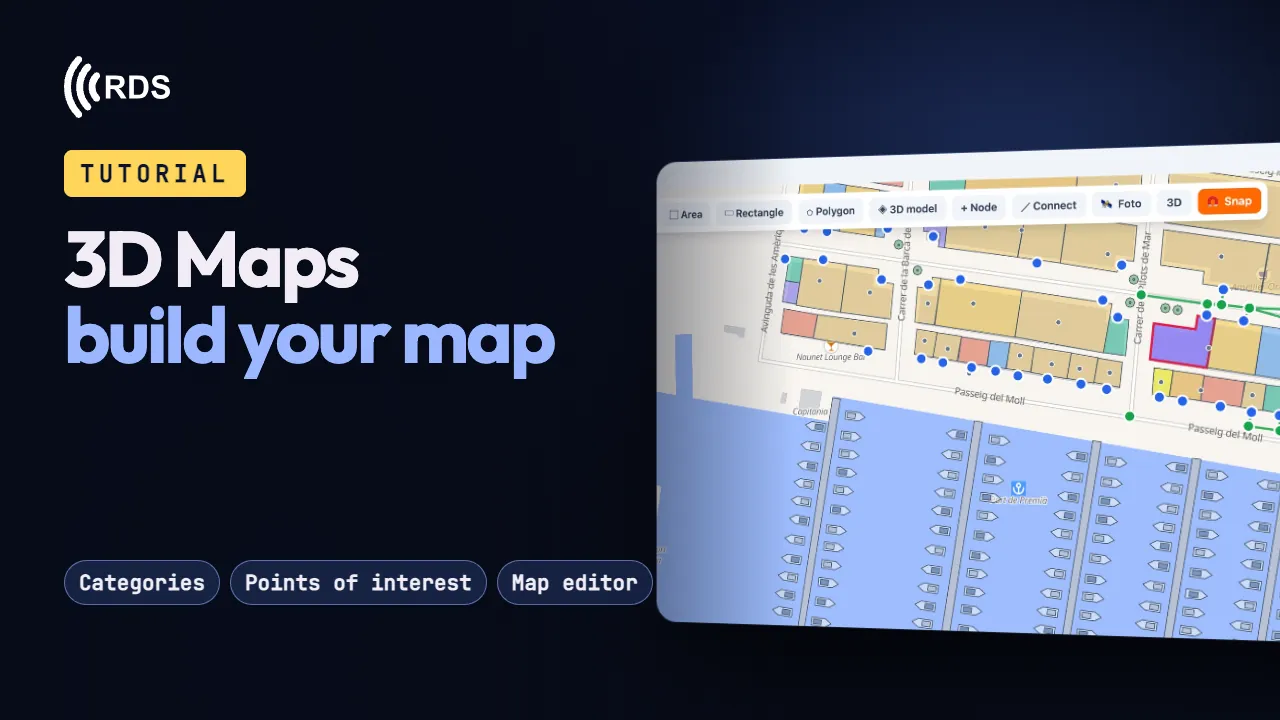
Karte erstellen
Kategorien, Orte in acht Sprachen, der Karteneditor und ein „Sie sind hier“ für jede Stele.
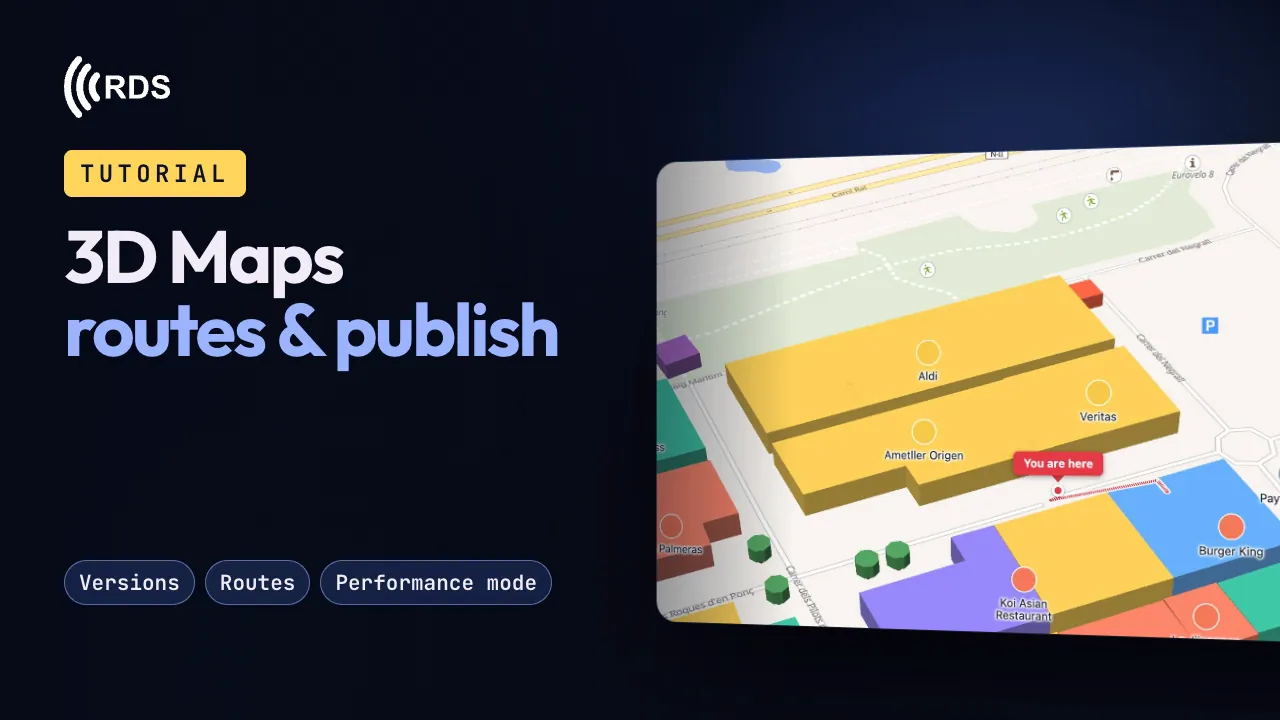
Routen und Veröffentlichung
Versionen, was Besucher sehen, Routen Schritt für Schritt, der Leistungsmodus und die Anzeige auf einem Bildschirm.
Die Videos werden erst geladen, wenn Sie auf Abspielen klicken – von YouTube im erweiterten Datenschutzmodus. Cookie-Richtlinie
Besucher fragen. Die Karte führt sie hin.
An der Stele oder auf dem Handy tippen Besucher auf „Frag mich“ und wählen eine vorgeschlagene Frage – „Vegane Optionen“, „Etwas für Kinder“, „Wo kann ich schnell essen?“ – oder schreiben, wenn das Gelände es zulässt, ihre eigene. Sie erhalten eine kurze Antwort mit den passenden Orten.
- Nur mit den Informationen Ihres GeländesDer Assistent antwortet anhand der Orte, Kategorien, Beschreibungen, Schlagwörter und Öffnungszeiten, die Sie veröffentlicht haben. Er verweist nur auf Orte, die es auf Ihrer Karte gibt – und wenn nichts passt, sagt er das.
- Von der Antwort zur RouteJeder Ort in der Antwort hat „Route anzeigen“: ein Tipp, und die Karte zeichnet den Weg Schritt für Schritt ab der Stele.
- In der Sprache des Besuchers, ohne personenbezogene DatenEr antwortet in der Sprache, die der Besucher auf der Karte gewählt hat. Eingetippte Fragen werden nicht gespeichert.
Im Editor legen Sie die vorgeschlagenen Fragen fest und ob Besucher eigene Fragen schreiben dürfen; der Assistent wird für jedes Gelände einzeln eingeschaltet.


Ebenfalls neu bei den 3D-Karten

Auf dem Handy weitermachen
Eine stets sichtbare Schaltfläche „Auf dem Handy öffnen“ zeigt einen QR-Code. Besucher scannen ihn und machen auf dem eigenen Telefon weiter – mit demselben Ort und, falls gerade eine Route angezeigt wurde, derselben Route.

Video in der Detailansicht eines Ortes
Neben dem Foto kann jeder Ort ein Video haben. Sie legen fest, ob es mit Ton oder stumm läuft und ob es beim Öffnen der Detailansicht von selbst startet; Besucher können den Ton per Schaltfläche ein- und ausschalten.
Ihre Karte spricht die Sprache dessen, der sie ansieht.
Ein Besucher, der die Sprache auf der Stele nicht liest, dreht einfach um. Sie schreiben die Beschriftungen einmal in Ihrer Sprache, und ein Klick füllt die übrigen — das ganze Gelände auf einmal oder ein einzelnes Feld aus der Ladenkarte. Die KI übersetzt; das letzte Wort bleibt bei Ihnen.
Einmal geschrieben
Namen und Beschreibungen der Läden, Namen der Kategorien und Etagen: Sie schreiben sie in Ihrer Sprache, fertig.
Acht Sprachen
Spanisch, Katalanisch, Englisch, Französisch, Deutsch, Italienisch, Portugiesisch und Russisch. Jeder Besucher wählt seine direkt auf der Karte.
Sie sehen es vorher
Bevor irgendetwas geschrieben wird, zeigt Ihnen ein Klick genau, was übersetzt und was unangetastet bliebe.
Ihre Worte bleiben Ihre
Was Sie von Hand geschrieben haben, wird nie überschrieben, und Sie können jede Übersetzung korrigieren. Marken und Eigennamen bleiben genau so stehen.
Sie gestalten sie, in Minuten


Der Start geht schnell
Konto anlegen und 3D Maps aktivieren
Registrieren Sie sich bei RDS und aktivieren Sie das Add-on. 10 Tage Testphase: Sie hinterlegen Ihre Karte zu Beginn, während der Testphase wird jedoch nichts abgebucht.
Karte gestalten
Laden Sie Ihren Grundriss hoch, markieren Sie die Läden und passen Sie Icons und Kategorien im visuellen Editor an.
Auf Ihrer Stele veröffentlichen
Kiosk-Modus im Vollbild, der auf Ihre Karte zeigt. Sie aktualisiert sich selbst, ohne dass Sie das Gerät anfassen müssen.